Kali ini saya akan menuliskan sebuah program sederhana untuk melakukan kalkulasi perhitungan IPK dengan menggunakan bahasa Pascal.
Compiler berupa Delphi mode Console.
Ini saya tujukan buat mahasiswa yang baru belajar bahasa Pascal.
Di sini akan didapatkan beberapa pengetahuan tentang bagaimana menuliskan identifier, deklarasi variabel ataupun constanta, termasuk deklarasi constanta yang berupa array. Satu hal lagi ada sedikit trik bagaimana mengubah nilai huruf ke angka dengan cara yang mudah dibanding dengan if statement maupun dengan menggunakan case statement.
Bagi yang belum tahu, atau belum pernah bisa mencobanya dengan menggunakan Delphi. Jalankan Delphi versi berapapun (karena mode console sederhana), kemudian buka menu File -> New Other -> Console Application.
Setelah muncul, tumpuk tulisan yang sudah ada dengan script di bawah ini, kemudian jalankan dengan tekan F9.
Selamat mencoba, berikut ini script-nya.
program ProgramSederhana;
{$APPTYPE CONSOLE}
const konversiAngka: array['A'..'E'] of integer = (4,3,2,1,0);
var jumlahMk, totalSKS, totalNilai: integer;
daftarMk: array[1..100] of String;
daftarSKS: array[1..100] of integer;
daftarNilaiHuruf: array[1..100] of char;
daftarNilai: array[1..100] of integer;
ipk: extended;
i, MaxNilai, MaxSKS: integer;
begin
Writeln('PROGRAM MENGHITUNG IPK');
Write('Berapa matakuliah yang sudah diambil:'); readln(jumlahMk);
for i := 1 to jumlahMk do
begin
write('Nama Matakuliah :'); readln(daftarMk[i]);
write('Jumlah SKS :'); readln(daftarSKS[i]);
totalSKS := totalSKS + daftarSKS[i];
write('Nilai :'); readln(daftarNilaiHuruf[i]);
daftarNilai[i] := konversiAngka[daftarNilaiHuruf[i]];
end;
Writeln;
Writeln('Nama Matakuliah':20, 'SKS':4, 'Nilai':6, 'Angka':6);
totalSKS := 0;
totalNilai := 0;
MaxNilai := 0;
MaxSKS := 0;
for i := 1 to jumlahMk do
begin
Writeln(daftarMk[i]:20, daftarSKS[i]:4, daftarNilaiHuruf[i]:4, daftarNilai[i]:6);
totalNilai := totalNilai + daftarSKS[i] * daftarNilai[i];
if (MaxNilai< daftarNilai[i]) then MaxNilai := daftarNilai[i];
if (MaxSKS< daftarSKS[i]) then MaxSKS := daftarSKS[i];
end;
ipk := totalNilai/totalSKS;
writeln('IPK: ',ipk:3:2);
readln;
end.
Read more...
Tampilkan postingan dengan label tugas. Tampilkan semua postingan
Tampilkan postingan dengan label tugas. Tampilkan semua postingan
Rabu, 02 September 2009

Cara Daftar untuk Membuat Blog di WordPress.com
Berikut ini langkah-langkah untuk mendaftarkan diri, mendapatkan akun blog di wordpress.com.
- Ketikkan ==> id.wordpress.com <== di kotak alamat (addres) di browser anda, terus enter. Menggunakan tulisan “id” agar antar muka (bahasa pengantar) berbahasa Indonesia. Akan muncul halaman seperti dibawah ini.
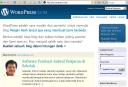
- Klik kotak dengan latar biru yang didalamnya tertulis “Mulailah Blog WordPress Anda”. Sesaat kemudian akan terbuka halaman seperti dibawah ini.
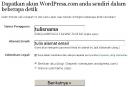
- Ikuti petunjuk yang ada pada halaman ini, Tuliskan nama (ini akan menjadi panduan.wordpress.com jika pada kotak nama pengguna ini diisi panduan) boleh huruf besar atau huruf kecil, gak masalah.
Demikian pula Alamat Emailnya, ini harus alamat email yg masih aktif. Jangan lupa beri tanda centang (check) dengan nge-klik kotak kecil di samping Celotehan Legal. Klik Tombol Berikutnya>>. Akan muncul halaman seperti di bawah ini.
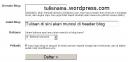
Jika nama pengguna sudah terpakai oleh orang lain, anda harus mengganti/mengubah nama pengguna yang diisikan. Perhatikan bagian yang terblok dengan warna merah, itu yang harus diperbaiki.
- Otomatis pada kotak Domain Blog: terisi nama pengguna yang diisikan tadi. Isikan Judul Blog: Sesuaikan dengan tema blog yang akan anda pakai. Untuk sementara biarkan saja pilihan bahasa kecuali anda mau pakai bahasa lain. Demikian juga Pribadi, biarkan tercentang agar blog anda bisa dikenali mesin perambah Seperti google atau yg lain. Klik Tombol Daftar >> .
- Jika pendaftaran anda berhasil maka akan muncul halaman seperti di bawah ini.
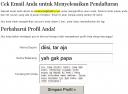
Selanjutnya anda bisa mengisi profil anda. Sebenarnya gak usah diisi dulu juga tidak papa, bisa diperbahurui nanti. Tapi yah tidak ada salahnya diisi juga, sambil nunggu proses pengiriman ke email anda dari wordpress untuk mendapatkan kode aktifasi. Silahkan Simpan Profil Anda.
- Buka kotak masuk di alamat email anda. Contohnya seperti di email saya seperti ini.
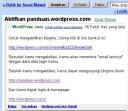
Selanjutnya Ikuti petunjuk dengan meng- klik link yang diberikan untuk mengaktifasi blog yang dibuat.
- Sampai di sini anda akan diberikan password, jangan lupa kopi/salin password untuk login.
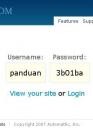
Klik Login untuk siap-siap masuk ke blog anda.
- Jika login berhasil seharusnya anda dihadapkan ke layar di mana pada bagian layar tadi terdapat bagian seperti pada gambar ini.
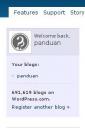
Klik saja nama blog anda itu. sampai anda di bawa ke dashboard.
- Langkah selanjutnya adalah mengubah password sehingga mudah diingat. Klik My Profil bagian pojok kanan atas.
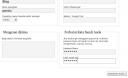
Selanjutnya sekalian ubah bahasa antarmuka (Interface language) ke bahasa Indonesia. Klik Save Changes. Jika berhasil maka bahasa interfacenya berubah menjadi bahasa Indonesia.
- Sampai di sini anda telah berhasil memiliki blog, selanjutnya bisa dimodifikasi lewat dasbor, termasuk mengisi blog anda nantinya.


Untuk selanjutnya jika anda hendak masuk ke blog anda ada beberapa pilihan yang bisa ditempuh:
- Ketikkan alamat blog anda di address browser: Misalnya “panduan.wordpress.com” (tanpa tanda petik), jika telah terbuka, silahkan klik login dibagian kolom sisi blog anda. Isikan nama dan password, klik login.
- Pada address browser anda ketikkan saja wordpress.com/wp-admin, setelah terbuka sebuah halaman, disitu isikan nama dan password dan klik login.
- Ketikkan pada address browser “wordpress.com” begitu halaman terbuka, isikan nama dan password dibagian kotak yang tersedia, klik login.
Untuk anda yang berniat membuat blog di wordpress.com dan memerlukan panduan silahkan mendownloadnya dari di sini.
Panduan Cara Membuat Blog di Multiply.com

Multiply.com
Okay langsung saja, pada entri postingan kali ini saya akan sedikit membahas bagaimana membuat sebuah blog di Multiply.com. Ya mungkin sebagian dari anda sudah tentu tau tentang platform blog yang satu ini. Multiply.com memang lebih cocok untuk para blogger yang addictive kepada social networking dan cocok untuk menawarkan produk juga. Baca reviewnya disini.
Kalau anda sudah siap untuk memulai blogging di Multiply.com, mari kita buat akunnya:
- Akses situs Multiply.com
- Lalu anda bisa mengarahkan mouse anda ke Sign up for Multiply | Join For Free untuk memulai pembuatannya.
- Berikutnya silakan isi data anda sesuai yang diminta. Jika sudah maka lanjutkan dengan mengklik tombol Register.

Isi data pribadi anda
- Lalu anda akan diarahkan ke halaman Connect With Other Users. Di sini anda dapat menambah daftar kontak teman yang anda kenal. Satu fungsi yang memang tidak dimiliki oleh platform blog lainnya.

Invite teman anda
- Setelah itu anda akan diminta menentukan relasi dengan kontak teman yang akan anda buat. Bisa jadi family, friend, atau professional contact. Lalu klik Invite disana. Tapi jika tidak ada relasinya sama sekali, cukup anda klik No Thanks maka tahap pendaftaran akan segera berakhir.
- Yippy! Jika benar maka anda sudah berhasil membuat akun blog anda di Multiply.com. Semudah itu saja dan anda akan diarahkan ke dashboard utama dari Multiply.com.

Dasbor Multiply anda
Opini pribadi saya terhadap Multiply.com
Setelah membanding-bandingkan beberap jenis platform blog yang ada, saya berpendapat kalau Multiply atau yang disingkat oleh penggunanya menjadi MP itu lebih cocok untuk para blogger yang ingin menonjolkan sisi pertemanannya dan media sharing daripada blognya. Multiply cocok untuk memperlihatkan koleksi foto, video, dan tulisan blog anda, Jadi jika anda mengalami suatu kebosanan, barangkali anda bisa menggantinya dengan memposting koleksi foto anda. Tetapi dari segi tampilan, SEO, dan fungsionalitas sebgai platform blog itu sendiri, Multiply.com masih bisa dibilang tertinggal oleh platform lainnnya seperti Wordpress, Blogspot, Movable Type, atau yang lainnya.
Jika anda mempunyai opini lainnya tentang Multiply.com atau anda yang sudah berpengalaman dengan Multiply.ini bisa berbagi pengetahuannya memalu kolom komentar Cara Membuat Blog di Multiply.com ini.
Read more...Membuat Blog di Blogger
Membuat Blog Itu Mudah

Pada Lensa ini Anda akan dipandu membuat blog dari blogger.com. Anda akan mampu membuat blog tanpa perlu berdiri terlebih dari kursi Anda saat ini, karena sangat mudahnya.
Langkah 1: Daftar Google
Daftarkan Diri Anda di Google
Lho koq? Koq di Google? Katanya mau ngajarin bikin blog di blogger.com, koq malah di Google? Tidak salah, karena untuk masuk ke blogger, Anda harus memiliki login google.com.
Silahkan kunjungi http://www.blogger.com. Anda akan mendapatkan halaman seperti pada gambar dibawah.
Jika Anda sudah memiliki login di Google, Anda tinggal login, maka Anda akan masuk ke Control Panel atau Panel Kontrol.
Oh ya, Anda bisa memilih bahasa, apakah Bahasa Indonesia atau bahasa Inggris.
Untuk kali ini saya anggap Anda belum memiliki login Google.
Klik tanda panah besar yang bertuliskan CIPTAKAN BLOG ANDA.
Sejauh ini sangat mudah dan akan terus mudah.
Silahkan kunjungi http://www.blogger.com. Anda akan mendapatkan halaman seperti pada gambar dibawah.
Jika Anda sudah memiliki login di Google, Anda tinggal login, maka Anda akan masuk ke Control Panel atau Panel Kontrol.
Oh ya, Anda bisa memilih bahasa, apakah Bahasa Indonesia atau bahasa Inggris.
Untuk kali ini saya anggap Anda belum memiliki login Google.
Klik tanda panah besar yang bertuliskan CIPTAKAN BLOG ANDA.
Sejauh ini sangat mudah dan akan terus mudah.

Halaman Pertama
Langkah 2: Daftar Blog
Lengkapi Pendaftaran Anda
Setelah Anda klik tanda panah besar yang bertuliskan CIPTAKAN BLOG ANDA, maka akan muncul formulir seperti yang ada pada gambar dibawah ini.
Proses ini akan menciptakan account Google yang dapat Anda gunakan pada layanan Google lainnya. Jika Anda sudah memiliki sebuah account Google mungkn dari Gmail, Google Groups, atau Orkut.
Satu account Google bisa digunakan untuk mengakses semua fasilitas yang disediakan oleh Google.
Jika Anda sudah memiliki accout google, Anda bisa langsung login (masuk). Untuk login ke Google, Anda harus login dengan menggunakan alamat email.
Silahkan lengkapi.
1. Alamat email yang Anda masukan harus sudah ada sebelumnya. Anda akan dikirim konfirmasi ke email tersebut. Jika Anda menggunakan email palsu atau email yang baru rencana akan dibuat, maka pendaftaran bisa gagal. Anda tidak perlu menggunakan email gmail.com. Email apa saja bisa.
2. Lengkapi data yang lainnya.
3. Tandai "Saya menerima Persyaratan dan Layanan" sebagai bukti bahwa Anda setuju. BTW Anda sudah membacanya?
Setelah lengkap, klik tanda panah yang bertuliskan lanjutkan.
Proses ini akan menciptakan account Google yang dapat Anda gunakan pada layanan Google lainnya. Jika Anda sudah memiliki sebuah account Google mungkn dari Gmail, Google Groups, atau Orkut.
Satu account Google bisa digunakan untuk mengakses semua fasilitas yang disediakan oleh Google.
Jika Anda sudah memiliki accout google, Anda bisa langsung login (masuk). Untuk login ke Google, Anda harus login dengan menggunakan alamat email.
Silahkan lengkapi.
1. Alamat email yang Anda masukan harus sudah ada sebelumnya. Anda akan dikirim konfirmasi ke email tersebut. Jika Anda menggunakan email palsu atau email yang baru rencana akan dibuat, maka pendaftaran bisa gagal. Anda tidak perlu menggunakan email gmail.com. Email apa saja bisa.
2. Lengkapi data yang lainnya.
3. Tandai "Saya menerima Persyaratan dan Layanan" sebagai bukti bahwa Anda setuju. BTW Anda sudah membacanya?
Setelah lengkap, klik tanda panah yang bertuliskan lanjutkan.

Form Pendaftaran 1

Form Pendaftaran 2
Langkah 3: Membuat Blog
Memilih Nama Blog dan URL Blog
Jika Anda berhasil, Anda akan dibawa ke halaman seperti pada gambar dibawah. Jika gagal? Gagal biasanya karena verifikasi kata Anda salah. Itu wajar karena sering kali verifikasi kata sulit dibaca. Yang sabar saja, ulangi sampai benar. Saya sendiri sampai mengulang 3X.
Setelah Anda berhasil mendaftar, Anda akan dibawa ke halaman seperti yang ada pada gambar dibawah. Sekarang Anda mulai membuat blog dengan mengisi nama dan alamat blog Anda.
Sebagai contoh, saya menamakan blog tersebut dengan nama Hasna Zahidah. Sssst, jangan curiga, Hasna adalah putri saya. Saya memilih alamat blog dengan alamat http://hasna-zahidah.blogspot.com
sebagai alaternatif, bisa juga http://hasnazahidah.blogspot.com.
Jika Anda membuat lensa dengan tujuan mempromosikan produk Anda atau produk afiliasi, maka dalam memilih nama, harus berisi nama produk atau jasa yang akan Anda tawarkan. Misalnya jika Anda ingin menjual ebook saya, Anda bisa memilih kata kunci seperti motivasi, sukses, berpikir positif, dan kata-kata kunci lainnya yang sesuai.
Anda juga bisa meneliti kata kunci yang paling banyak dicari orang (tentu harus berhubungan dengan produk yang Anda jual) di
https://adwords.google.com/select/KeywordToolExternal
Anda bisa mengecek ketersediaan alamat blog yang Anda pilih. Jika tersedia bisa Anda lanjutkan. Jika tidak tersedia, maka Anda harus kreatif mencari nama lain atau memodifikasi alamat yang sudah ada, misalnya ditambahkan abc, xzy, 101, dan bisa juga dengan menyisipkan nama Anda.
Lanjutkan dengan klik tanda panah bertuliskan LANJUTKAN.
Setelah Anda berhasil mendaftar, Anda akan dibawa ke halaman seperti yang ada pada gambar dibawah. Sekarang Anda mulai membuat blog dengan mengisi nama dan alamat blog Anda.
Sebagai contoh, saya menamakan blog tersebut dengan nama Hasna Zahidah. Sssst, jangan curiga, Hasna adalah putri saya. Saya memilih alamat blog dengan alamat http://hasna-zahidah.blogspot.com
sebagai alaternatif, bisa juga http://hasnazahidah.blogspot.com.
Jika Anda membuat lensa dengan tujuan mempromosikan produk Anda atau produk afiliasi, maka dalam memilih nama, harus berisi nama produk atau jasa yang akan Anda tawarkan. Misalnya jika Anda ingin menjual ebook saya, Anda bisa memilih kata kunci seperti motivasi, sukses, berpikir positif, dan kata-kata kunci lainnya yang sesuai.
Anda juga bisa meneliti kata kunci yang paling banyak dicari orang (tentu harus berhubungan dengan produk yang Anda jual) di
https://adwords.google.com/select/KeywordToolExternal
Anda bisa mengecek ketersediaan alamat blog yang Anda pilih. Jika tersedia bisa Anda lanjutkan. Jika tidak tersedia, maka Anda harus kreatif mencari nama lain atau memodifikasi alamat yang sudah ada, misalnya ditambahkan abc, xzy, 101, dan bisa juga dengan menyisipkan nama Anda.
Lanjutkan dengan klik tanda panah bertuliskan LANJUTKAN.

Proses Pembuatan Blog
Langkah ke 4 Blog Template
Pilih desain yang sesuai dengan selera Anda.
Berhasil? Tentu saja berhasil, memang mudah koq. Jika berhasil, Anda akan diarahkan ke halaman seperti yang ada pada gambar dibawah.
Pilihlah tema yang sesuai dengan selera Anda. Jika tidak ada yang sesui dengan selera Anda, jangan khawatir, nanti masih banyak pilihan tema yang bisa Anda install sendiri. Sekarang pilih saja tema agar proses pembuatan blog bisa diselesaikan. Anda bisa preview tema dengan klik gambarnya.
Untuk Memilih tema Anda klik (tandai) bulatannya o seperti pada gambar dibawah. Lihat yang saya tunjuk dengan panah merah buatan saya.
Setelah itu Anda klik tanda panah yang bertuliskan LANJUTKAN
Pilihlah tema yang sesuai dengan selera Anda. Jika tidak ada yang sesui dengan selera Anda, jangan khawatir, nanti masih banyak pilihan tema yang bisa Anda install sendiri. Sekarang pilih saja tema agar proses pembuatan blog bisa diselesaikan. Anda bisa preview tema dengan klik gambarnya.
Untuk Memilih tema Anda klik (tandai) bulatannya o seperti pada gambar dibawah. Lihat yang saya tunjuk dengan panah merah buatan saya.
Setelah itu Anda klik tanda panah yang bertuliskan LANJUTKAN

Memilih Tema
Belajar Membuat Blog Selesai
Sekarang tinggal posting, pengaturan, dan tata letak
Selamat, sekarang Anda sudah memiliki sebuah blog. Sekarang Anda sudah mulai bisa memposting pemikiran Anda di blog dan dibagi ke seluruh dunia (eh Indonesia).Memang masih ada beberapa hal yang harus Anda lakukan, yaitu pengaturan, tata letak, penambahan eleman, dan penggantian tema jika Anda menginginkan tema yang lain. Ini untuk tingkat lanjut. Read more...
Selasa, 01 September 2009
Cara Menginstall Clark Connect
1.ALAT DAN BAHAN:
HDD
LAN CARD
OBENG
CD ISTALL CLARK CONNECT
KABEL UTP (cross)
3 pc
2.LANGKAH PENGINSTALLAN:
· Pastikan HDD dan LAN CARD,KABEL terpasang
· Hidupkan computer masuk ke setup bios dengan menekan tombol del,,atur booting pertama pada cd rom, masukkan cd intall lalu save and exit tunggu beberapa detikMaka akan muncul jendela awal penginstallan clark connect, Ada dua pilihan yaitu Upgrade system atau melakukan proses instalasi awal. Silahkan isikan “linux” setelah kalimat boot
HDD
LAN CARD
OBENG
CD ISTALL CLARK CONNECT
KABEL UTP (cross)
3 pc
2.LANGKAH PENGINSTALLAN:
· Pastikan HDD dan LAN CARD,KABEL terpasang
· Hidupkan computer masuk ke setup bios dengan menekan tombol del,,atur booting pertama pada cd rom, masukkan cd intall lalu save and exit tunggu beberapa detikMaka akan muncul jendela awal penginstallan clark connect, Ada dua pilihan yaitu Upgrade system atau melakukan proses instalasi awal. Silahkan isikan “linux” setelah kalimat boot
> Setelah itu maka akan muncul gambar.

> Lalu akan muncul jendela choose a language kita pilih engglish

> Setelah pemilihan bahasa tersebut maka akan muncul keyboard type kita pilih us

> Tampilan berikut akan muncul jika di system Anda sudah terdapat Software ClarkConnect pada Harddisk Anda. Jika belum maka lanjutkan step berikutnya

> Metode instalasi apa yang kita pilih muncul pada tampilan berikut. FTP digunakan jika anda menginginkan instalasi PXE atau mendapatkan aplikasii
> RPM yang terbaru. Pilih Local CDROM tab pada tombol OK lalu tekan enter.
 > Setelah itu akan muncul jendela (warning), pada tahap ini adalah tahap akhir dari konfirmasi instalasi yang akan menghapus semua data pada harddisk. Isikan “linux” tekan tombol tab, lalu tekan enter pada tombol OK.
 > Lalu muncul jendela (setup mode) kita pilih gateway mode
 > Kemudian akan muncul (conection type) kita pilih Ethernet
 > · Kemudian kita mengatur ip WAN ……
1. ip address : 199.168.9.1
2. netmask : 255.255.255.0
3. default gateway : 199.168.9.60
4. primary name server : 199.168.9.1
· setelah itu kita atur ip LAN…….
1. ip address : 10.10.10.1
2. net mask : 255.255.255.0
· kemudian kita mengatur host
1. host name : root
2. password :kelompok 01
> lalu muncul jendela (Timezone) kita pilih asia Jakarta 
> system password kita lewati
> kemudian akan muncul jendela (partitioning) kita pilih “use default”
> Pilih software instalasi yang diinginkan kita pillih DHCP dengan menekan tombol spasi pada menu pilihan aplikasinya. Jika sudah
> arahkan ke menu OK untuk melanjutkan ke langkah berikutnya
> Pilih system layanan yang akan diberikan oleh server pada tampilan kotak dialog berikut kita pilih bandwidth limiter 
> Kotak dialog berikut memberikan konfirmasi pada Anda, apakah seluruh langkah yang tadi kita set telah benar. Jika yakin tekan enter pada tombol Done.
> Berikutnya proses loading ………………………….!

 > Proses instalasi telah berakhir, Silahkan tekan enter untuk melakukan reboot system. kemudian reboot
 > Berikut ini proses reboot
 > · Dan Ini adalah tampilan awal system kita yang sudah jadi, isikan password yang tadi kita set untuk memasuki system.
Username:root
Pasward: kelompok 01.

Sabtu, 20 September 2008
posting tugas
BACKUP
Back-up komputer Anda sebelum menjalankan system tools apapun untuk melakukan troubleshooting. Ini bukan peringatan yang berlebihan. Beberapa langkah yang kami sarankan di sini dapat membuat masalah tersembunyi yang sudah ada muncul ke permukaan, yang dapat membuat komputer Anda tidak mau berjalan. Windows XP mempunyai Backup, suatu tool yang membantu Anda melindungi data. Untuk membuka Backup or Restore Wizard klik Start, pilih All Programs, Accessories, System Tools, dan kemudian klik Backup.
Sebelum membuat perubahan, kami ukur komputer untuk melihat berapa lama untuk restart. Dengan demikian, kami bisa mengetahui perubahan mana yang paling signifikan. Komputer kami membutuhkan sekitar 3 menit untuk mati, restart, dan kemudian membuka e-mail client dan browser. Tentu saja, kami berharap untuk meningkatkan kinerja keseluruhan komputer, tetapi waktu untuk restart paling mudah diukur.
BACKUP DAN RESTORE DATABASE DALAM MYSQL 5
Data merupakan bagian terpenting dalam suatu system informasi, bahkan suatu system informasi tidak ada gunanya apabila tidak memilika data. Namun apa jadinya kalau data tersebut hilang atau rusak? Hal ini tentu saja akan membuat pekerjaan yang telah kita kerjakan menjadi sia – sia karena tidak dihasilkan lapora, statistic, maupun informasi.
Hal ini dapat kiata atasi dengan melakukan backup dan restore terhadap database yang berisi data – data tersebut.
Backup mrupkan proses penyalinan data ataupun aplikasi untuk berjaga – jaga agar jangan sampai terjadi kerusakan atau hilang yang disebabkan dari luar atau dari dalam, baik disengaja ataupun tidak disengaja.
Restore merupakan proses pengembalian data kedalam system dalam keadaan sebelum terjadi kerusakan.
Menyalin database kedalam file teks
Cara menyalin data dari MySQL ke dalam file teks dapat menggunakan perintah berikut:
mysql>select* from nama_tabel int outfile nama_file;
contoh:
Kita akan melakukan backup isi table kota_asal dalam data base backuprestore kedalam file.txt.
mysql> select* from kota_asal into outfile 'E:\kota_asal.txt';
Query OK, 3 rows affected (0.00 sec)
Menambah data dari file teks
Untuk menmbah data melalui file teks dapat digunakan perintah sebagai berikut:
mysql>load data infile “E:/nama file” into nama_table;
contoh:
Kita masih akan menggunakan table kota_asal dari database backuprestore. Sebelumnya kita hars menghapus isi tabel kota_asal dengan perintah delete, kemudian kita akan menampilkan lagi dengan perintah diatas.
Komunitas eLearning IlmuKomputer.Com Copyright © 2003-2007 IlmuKomputer.Com 1
Mengenal Jenis Backup pada SQL Server 2005
Rangga Praduwiratna
Pendahuluan
Menentukan metoda backup yang tepat untuk database Anda sangat berguna dalam hal administrasi database. Salah satu alasan penting untuk membuat backup database adalah untuk mengurangi resiko hilangnya data yang diakibatkan karena kegagalan atau kerusakan hardware komputer server Anda. Selain itu, dengan membuat backup, Anda juga dapat mengurangi resiko hilangnya data yang diakibatkan oleh kesalahan user atau bencana alam yang dapat terjadi sewaktu-waktu.
Membuat Backup Device pada SQL Server
Backup device adalah device logik yang berfungsi sebagai media backup data dari database Anda. Anda harus mendefinisikan lokasi backup device ini sebelum Anda dapat melakukan backup. Anda dapat membuat backup device dengan cara sebagai berikut :
1. Buka SQL Server Management Studio
2. Expand Server Objects pada Object Exploer SSMS, dan klik kanan pada Backup Devices, pilih New Backup Device.
3. Pada field Device Name, isikan nama backup device Anda, dan pada field File Destination, definisikan lokasi penyimpanan file backup Anda.
Komunitas eLearning IlmuKomputer.Com Copyright © 2003-2007 IlmuKomputer.Com 2
Jenis Backup pada SQL Server
Ada beberapa jenis backup yang tersedia pada SQL Server, namun pada artikel kali ini, saya hanya akan membahas 4 jenis backup : Full Backup, Differential Backup, Incremental Backup, dan Transaction Log Backup. Full Backup. Jenis backup ini akan membackup semua extent database Anda. Saya pernah sedikit membahas mengenai konsep pages dan extent yang digunakan SQL Server dalam menyimpan data pada harddisk. Extent merupakan kumpulan dari pages berukuran 8 Kb yang digunakan untuk menyimpan data dari database Anda secara logik. Setiap Anda memasukkan data baru pada database, data Anda akan dialokasikan pada extent yang berukuran 64 Kb. Extent inilah yang dibackup oleh SQL Server agar dapat direstore kembali saat Anda membutuhkannya. Perlu diingat, bahwa sebelum Anda menggunakan metoda backup ini, Anda perlu mensetting recovery model database Anda ke mode Full. Anda dapat mengubah recovery model database Anda dengan cara sebagai berikut :
Komunitas eLearning IlmuKomputer.Com Copyright © 2003-2007 IlmuKomputer.Com 3
1. Buka atau expand database Anda pada object explorer di SSMS (SQL Server Management Studio)
2. Klik kanan pada database Anda, dan pilih Properties. Lihat Options Page pada database Anda tersebut.
3. Anda dapat mengubah recovery model database Anda melalui Recovery model drop-down list. Disana terdapat 3 jenis recovery model, yaitu Full, Bulk-Logged, dan Simple.
Anda juga dapat mengubah recovery model database Anda dengan menggunakan query :
Tentu Anda akan bertanya, seandainya dilakukan full-backup pada bussiness day atau business hour, dimana terdapat kemungkinan database diakses oleh user pada saat sedang dilakukan proses backup, apa yang akan terjadi? Jawabannya adalah database Anda tidak akan dapat diakses oleh user selama dilakukan proses backup. Mengapa? Hal ini dilakukan agar tidak terjadi ketidak konsistenan data saat dilakukan proses backup. Metoda full backup merupakan metoda yang sangat dianjurkan untuk diimplementasikan pada database produksi. Hal ini dikarenakan metoda ini memiliki konfigurasi pengaturan yang paling baik.
ALTER DATABASE [database_name]
SET RECOVERY FULL BULK_LOGGED SIMPLE
Komunitas eLearning IlmuKomputer.Com Copyright © 2003-2007 IlmuKomputer.Com 4
Anda dapat membackup database Anda dengan cara sebagai berikut :
Parameter INIT digunakan untuk mendefinisikan agar SQL Server melakukan overwrite data yang mungkin telah ada sebelumnya, sedangkan TO DISK mendefinisikan lokasi penyimpanan data backup dari database Anda. Anda perlu membuat direktori yang telah dispesifikasikan pada query sebelum mengeksekusi query ini. Differential Backup. Jenis backup ini akan membackup semua extent database terakhir Anda setelah Full Backup terakhir dilakukan. Tujuan utama dari metoda backup ini adalah untuk mengurangi jumlah transaction log backup yang harus direstore. Perlu diingat, bahwa metoda ini dilakukan jika Anda telah melakukan full backup pada database Anda.
BACKUP DATABASE [database_name] TO DISK = ‘
Incremental Backup. Jenis backup ini akan membackup semua extent database terakhir Anda setelah incremental atau differential backup terakhir dilakukan. Metoda ini berbeda dengan metoda differential backup. Tabel 1. Ilustrasi Metoda Differential Backup
BACKUP DATABASE [database_name] TO DISK = ‘
Hari | |||||
Minggu | Senin | Selasa | Rabu | ||
Size database | 100 Mb | 150 Mb | 200 Mb | 250 Mb | |
Jumlah data yang harus dibackup | 100 Mb | 50 Mb | 100 Mb | 150 Mb | |
Differential backup
Full backup
Tabel 2. Ilustrasi Metoda Incremental Backup
Hari | |||||
Minggu | Senin | Selasa | Rabu | ||
Size database | 100 Mb | 150 Mb | 200 Mb | 250 Mb | |
Jumlah data yang harus dibackup | 100 Mb | 50 Mb | 50 Mb | 50 Mb | |
Incremental backup
Full backup
Komunitas eLearning IlmuKomputer.Com Copyright © 2003-2007 IlmuKomputer.Com 5
Metoda incremental backup membutuhkan semua file backup incremental agar database dapat direstore secara lengkap. Maka dari itu, jika salah satu file backup incremental hilang, maka Anda tidak dapat merestore data pada database secara lengkap. Metoda ini kurang baik diterapkan pada database produksi, karena memiliki resiko yang cukup tinggi jika terjadi disaster. SQL Server mengenali perbedaan data yang terdapat pada database setelah dilakukan full backup dengan cara melihat extents map pada database Anda. Extents database Anda akan direpresentasikan dengan bit mulai dari 0 hingga 1 setiap kali dibuat. Saat Anda melakukan full backup, maka bit-bit extents tersebut akan direset menjadi 0. Dengan cara ini, maka SQL Server dapat mengenali perubahan yang terjadi pada database Anda. Transaction Log Backup. Metoda backup ini dilakukan untuk membackup file actives log database Anda, yang dapat sangat berguna untuk melakukan tracing. Untuk dapat menggunakan metoda ini, Anda harus mengubah recovery model database Anda ke mode Full, seperti halnya metoda full backup. Metoda ini juga baru bisa dilakukan jika Anda telah melakukan full backup pada database Anda. Anda dapat melakukan transaction log backup dengan cara sebagai berikut :
Dalam membuat backup dari database Anda, Anda juga dapat menggunakan GUI SSMS (SQL Server Management Studio) Anda. Berikut cara membuat backup dengan menggunakan SSMS :
BACKUP LOG [database_name] TO DISK = ‘
1. Buka database Anda pada SQL Server Management Studio
2. Klik kanan pada database Anda, dan pilih Task > Backup
3. Pilih database Anda dan jenis backup yang akan dilakukan, serta spesifikasikan juga backup device yang telah Anda buat sebelumnya. Anda dapat melihat pada Options Page untuk mengatur parameter INIT yang terdapat pada query yang telah saya bahas sebelumnya. Klik OK jika Anda telah selesai mengatur konfigurasi backup.
Komunitas eLearning IlmuKomputer.Com Copyright © 2003-2007 IlmuKomputer.Com 6
Penutup
Menentukan jenis backup yang akan dilakukan merupakan hal yang penting diketahui. Hal ini dapat mengurangi resiko hilangnya data pada database yang diakibatkan oleh kerusakan hardware komputer, bencana alam, kesalahan user, virus, dan lain sebagainya. Untuk selanjutnya, Anda dapat mendelegasikan tugas backup ini pada operator dan membuat scheduled task untuk dijalankan secara otomatis oleh SQL Server. Mengenai hal ini, akan saya bahas pada artikel selanjutnya.
Biografi Penulis
Rangga Praduwiratna. Rangga Praduwiratna merupakan mahasiswa jurusan Teknik Informatika Universitas Kristen Maranatha dan Teknik Arsitektur Institut Teknologi Bandung. Ia aktif menulis beberapa artikel mengenai teknologi Microsoft di INDC (Indonesia .NET Developer Community) dan merupakan MCTS (Microsoft Certified Technology Specialist) untuk teknologi SQL Server 2005 – Implementation and Maintenace.
Ia juga sempat menjadi asisten dosen Pemrograman Dasar C di Universitas Kristen Maranatha, dan beberapa kali menjadi pengajar AutoCAD untuk mahasiswa Arsitektur ITB yang diadakan oleh Ikatan Mahasiswa Arsitektur-Gunadharma ITB. Ia memiliki ketertarikan pada teknologi .NET, bahasa pemrograman C#, SQL Server 2005, serta beberapa software desain grafis.
Daftar Pustaka
Komunitas eLearning IlmuKomputer.Com Copyright © 2003-2007 IlmuKomputer.Com 1
Biografi ki hajar dewantara
Pendiri Taman Siswa ini adalah Bapak Pendidikan Nasional. Lahir di Yogyakarta pada tanggal 2 Mei 1889. Hari lahirnya, diperingati sebagai Hari Pendidikan Nasional. Ajarannya yang terkenal ialah tut wuri handayani (di belakang memberi dorongan), ing madya mangun karsa (di tengah menciptakan peluang untuk berprakarsa), ing ngarsa sungtulada (di depan memberi teladan). Ia meninggal dunia di Yogyakarta tanggal 28 April 1959 dan dimakamkan di sana.
Terlahir dengan nama Raden Mas Soewardi Soeryaningrat. Ia berasal dari lingkungan keluarga kraton Yogyakarta. Raden Mas Soewardi Soeryaningrat, saat genap berusia 40 tahun menurut hitungan Tahun Caka, berganti nama menjadi Ki Hadjar Dewantara. Semenjak saat itu, ia tidak lagi menggunakan gelar kebangsawanan di depan namanya. Hal ini dimaksudkan supaya ia dapat bebas dekat dengan rakyat, baik secara fisik maupun hatinya.
Perjalanan hidupnya benar-benar diwarnai perjuangan dan pengabdian demi kepentingan bangsanya. Ia menamatkan Sekolah Dasar di ELS (Sekolah Dasar Belanda) Kemudian sempat melanjut ke STOVIA (Sekolah Dokter Bumiputera), tapi tidak sampai tamat karena sakit. Kemudian ia bekerja sebagai wartawan di beberapa surat kabar antara lain Sedyotomo, Midden Java, De Express, Oetoesan Hindia, Kaoem Moeda, Tjahaja Timoer dan Poesara. Pada masanya, ia tergolong penulis handal. Tulisan-tulisannya sangat komunikatif, tajam dan patriotik sehingga mampu membangkitkan semangat antikolonial bagi pembacanya.
Selain ulet sebagai seorang wartawan muda, ia juga aktif dalam organisasi sosial dan politik. Pada tahun 1908, ia aktif di seksi propaganda Boedi Oetomo untuk mensosialisasikan dan menggugah kesadaran masyarakat Indonesia pada waktu itu mengenai pentingnya persatuan dan kesatuan dalam berbangsa dan bernegara.
Kemudian, bersama Douwes Dekker (Dr. Danudirdja Setyabudhi) dan dr. Cipto Mangoenkoesoemo, ia mendirikan Indische Partij (partai politik pertama yang beraliran nasionalisme Indonesia) pada tanggal 25 Desember 1912 yang bertujuan mencapai Indonesia merdeka.
Mereka berusaha mendaftarkan organisasi ini untuk memperoleh status badan hukum pada pemerintah kolonial Belanda. Tetapi pemerintah kolonial Belanda melalui Gubernur Jendral Idenburg berusaha menghalangi kehadiran partai ini dengan menolak pendaftaran itu pada tanggal 11 Maret 1913. Alasan penolakannya adalah karena organisasi ini dianggap dapat membangkitkan rasa nasionalisme rakyat dan menggerakan kesatuan untuk menentang pemerintah kolonial Belanda.
Kemudian setelah ditolaknya pendaftaran status badan hukum Indische Partij ia pun ikut membentuk Komite Bumipoetra pada November 1913. Komite itu sekaligus sebagai komite tandingan dari Komite Perayaan Seratus Tahun Kemerdekaan Bangsa Belanda. Komite Boemipoetra itu melancarkan kritik terhadap Pemerintah Belanda yang bermaksud merayakan seratus tahun bebasnya negeri Belanda dari penjajahan Prancis dengan menarik uang dari rakyat jajahannya untuk membiayai pesta perayaan tersebut.
Sehubungan dengan rencana perayaan itu, ia pun mengkritik lewat tulisan berjudul Als Ik Eens Nederlander Was (Seandainya Aku Seorang Belanda) dan Een voor Allen maar Ook Allen voor Een (Satu untuk Semua, tetapi Semua untuk Satu Juga). Tulisan Seandainya Aku Seorang Belanda yang dimuat dalam surat kabar de Expres milik dr. Douwes Dekker itu antara lain berbunyi:
"Sekiranya aku seorang Belanda, aku tidak akan menyelenggarakan pesta-pesta kemerdekaan di negeri yang kita sendiri telah merampas kemerdekaannya. Sejajar dengan jalan pikiran itu, bukan saja tidak adil, tetapi juga tidak pantas untuk menyuruh si inlander memberikan sumbangan untuk dana perayaan itu.
Pikiran untuk menyelenggarakan perayaan itu saja sudah menghina mereka dan sekarang kita garuk pula kantongnya. Ayo teruskan penghinaan lahir dan batin itu! Kalau aku seorang Belanda. Apa yang menyinggung perasaanku dan kawan-kawan sebangsaku terutama ialah kenyataan bahwa bangsa inlander diharuskan ikut mengongkosi suatu pekerjaan yang ia sendiri tidak ada kepentingannya sedikitpun".
Akibat karangannya itu, pemerintah kolonial Belanda melalui Gubernur Jendral Idenburg menjatuhkan hukuman tanpa proses pengadilan, berupa hukuman internering (hukum buang) yaitu sebuah hukuman dengan menunjuk sebuah tempat tinggal yang boleh bagi seseorang untuk bertempat tinggal. Ia pun dihukum buang ke Pulau Bangka.
Douwes Dekker dan Cipto Mangoenkoesoemo merasakan rekan seperjuangan diperlakukan tidak adil. Mereka pun menerbitkan tulisan yang bernada membela Soewardi. Tetapi pihak Belanda menganggap tulisan itu menghasut rakyat untuk memusuhi dan memberontak pada pemerinah kolonial. Akibatnya keduanya juga terkena hukuman internering. Douwes Dekker dibuang di Kupang dan Cipto Mangoenkoesoemo dibuang ke pulau Banda.
Namun mereka menghendaki dibuang ke Negeri Belanda karena di sana mereka bisa memperlajari banyak hal dari pada didaerah terpencil. Akhirnya mereka diijinkan ke Negeri Belanda sejak Agustus 1913 sebagai bagian dari pelaksanaan hukuman.
Kesempatan itu dipergunakan untuk mendalami masalah pendidikan dan pengajaran, sehingga Raden Mas Soewardi Soeryaningrat berhasil memperoleh Europeesche Akte.
Kemudian ia kembali ke tanah air di tahun 1918. Di tanah air ia mencurahkan perhatian di bidang pendidikan sebagai bagian dari alat perjuangan meraih kemerdekaan.
Setelah pulang dari pengasingan, bersama rekan-rekan seperjuangannya, ia pun mendirikan sebuah perguruan yang bercorak nasional, Nationaal Onderwijs Instituut Tamansiswa (Perguruan Nasional Tamansiswa) pada 3 Juli 1922. Perguruan ini sangat menekankan pendidikan rasa kebangsaan kepada peserta didik agar mereka mencintai bangsa dan tanah air dan berjuang untuk memperoleh kemerdekaan.
Tidak sedikit rintangan yang dihadapi dalam membina Taman Siswa. Pemerintah kolonial Belanda berupaya merintanginya dengan mengeluarkan Ordonansi Sekolah Liar pada 1 Oktober 1932. Tetapi dengan kegigihan memperjuangkan haknya, sehingga ordonansi itu kemudian dicabut.
Di tengah keseriusannya mencurahkan perhatian dalam dunia pendidikan di Tamansiswa, ia juga tetap rajin menulis. Namun tema tulisannya beralih dari nuansa politik ke pendidikan dan kebudayaan berwawasan kebangsaan. Tulisannya berjumlah ratusan buah. Melalui tulisan-tulisan itulah dia berhasil meletakkan dasar-dasar pendidikan nasional bagi bangsa Indonesia.
Sementara itu, pada zaman Pendudukan Jepang, kegiatan di bidang politik dan pendidikan tetap dilanjutkan. Waktu Pemerintah Jepang membentuk Pusat Tenaga Rakyat (Putera) dalam tahun 1943, Ki Hajar duduk sebagai salah seorang pimpinan di samping Ir. Soekarno, Drs. Muhammad Hatta dan K.H. Mas Mansur.
Setelah zaman kemedekaan, Ki hajar Dewantara pernah menjabat sebagai Menteri Pendidikan, Pengajaran dan Kebudayaan yang pertama. Nama Ki Hadjar Dewantara bukan saja diabadikan sebagai seorang tokoh dan pahlawan pendidikan (bapak Pendidikan Nasional) yang tanggal kelahirannya 2 Mei dijadikan hari Pendidikan Nasional, tetapi juga ditetapkan sebagai Pahlawan Pergerakan Nasional melalui surat keputusan Presiden RI No.305 Tahun 1959, tanggal 28 November 1959. Penghargaan lain yang diterimanya adalah gelar Doctor Honoris Causa dari Universitas Gajah Mada pada tahun 1957.
Dua tahun setelah mendapat gelar Doctor Honoris Causa itu, ia meninggal dunia pada tanggal 28 April 1959 di Yogyakarta dan dimakamkan di sana.
Kemudian oleh pihak penerus perguruan Taman Siswa, didirikan Museum Dewantara Kirti Griya, Yogyakarta, untuk melestarikan nilai-nilai semangat perjuangan Ki Hadjar Dewantara. Dalam museum ini terdapat benda-benda atau karya-karya Ki Hadjar sebagai pendiri Tamansiswa dan kiprahnya dalam kehidupan berbangsa. Koleksi museum yang berupa karya tulis atau konsep dan risalah-risalah penting serta data surat-menyurat semasa hidup Ki Hadjar sebagai jurnalis, pendidik, budayawan dan sebagai seorang seniman telah direkam dalam mikrofilm dan dilaminasi atas bantuan Badan Arsip Nasional.
Bangsa ini perlu mewarisi buah pemikirannya tentang tujuan pendidikan yaitu memajukan bangsa secara keseluruhan tanpa membeda-bedakan agama, etnis, suku, budaya, adat, kebiasaan, status ekonomi, status sosial, dan sebagainya, serta harus didasarkan kepada nilai-nilai kemerdekaan yang asasi.
BIOGRAFI TUANKU IMAM BONJOL
Tuanku Imam Bonjol bernama asli Muhammad Shahab dilahirkan di (Bonjol, Pasaman 1772 - Pineleng, Minahasa, 6 November 1864) adalah pemimpin Perang Padri melawan Belanda. Ia salah seorang Pahlawan Nasional Indonesia kelahiran Sumatra Barat. Ia wafat dan dimakamkan di Lotak, Minahasa sewaktu dalam pengasingannya.
Tuanku Imam Bonjol bukanlah seorang Minahasa, tetapi dia meninggal di Minahasa di dekat Pineleng pada tanggal 6 Nopember 1864. Dia berasal dari Sumatra Barat. "Tuanku Imam Bonjol" adalah sebuah gelar yang diberikan kepada guru-guru agama di Sumatra. Nama asli Imam Bonjol adalah Peto Syarif Ibnu Pandito Bayanuddin. Dia adalah pemimpin yang paling terkenal dalam gerakan Padri di Sumatra, yang pada mulanya menentang perjudian, adu ayam, penggunaan opium, minuman keras, tembakau, dll., tetapi kemudian mengadakan perlawanan terhadap penjajahan Belanda, yang mengakibatkan perang Padri (1821-1838). Pada tahun 1837, desa Imam Bonjol berhasil diambil alih oleh Belanda, dan Imam Bonjol akhirnya menyerah. Dia kemudian diasingkan di beberapa tempat, dan pada akhirnya dibawa ke Minahasa. Dia diakui sebagai pahlawan nasional.
Sebuah bangunan berciri khas Sumatra melindungi makam Imam Bonjol. Sebuah relief menggambarkan Imam Bonjol dalam perang Padri menghiasi salah satu dinding. Di samping bangunan ini adalah rumah asli tempat Imam Bonjol tinggal selama pengasingannya.
Peto Syarif yang kemudian lebih dikenal dengan Tuanku Imam Bonjol dilahirkan pada tahun 1772 di Kampung Tanjung Bunga, Kabupaten Pasaman Sumatra Barat. Ia dilahirkan dalam lingkungan agama. Mula-mula ia belajar agama dari ayahnya, Buya Nudin. Kemudian daribeberapa orang ulama lainya, seperti Tuanku Nan Renceh. Imam Bonjol adalah pendiri negeri Bonjol.
Pertentangan kaum Adat dengan kaum Paderi atau kaum agama ikut melibatkan Tuanku Imam Bonjol. Kaum paderi berusaha membersihkan ajaran agama islam yang telah banyak diselewengkan agar dikembalikan kepada ajaran agama islam yang murni. Golongan adat yang merasa terancam kedudukanya, mendapat bantuan dari Belanda. Namun gerakan pasukan Imam Bonjol yang cukup tangguh sangat membahayakan kedudukan Belanda. Oleh sebab itu Belanda terpaksa mengadakan perjanjian damai
dengan Tuanku Imam Bonjol pada tahun 1824. Perjanjian itu disebut "Perjanjian Masang". Tetapi perjanjian itu dilanggar sendiri oleh Belanda dengan menyerang Negeri Pandai Sikat. Pertempuran-pertempuran berikutnya tidak banyak berati, karena Belanda harus memusatkan kekuatanya terhadap Perang Diponogoro. Tetapi setelah Perang Diponogoro selesai, maka Belanda mengerahkan pasukan secara besar-besaran untuk menaklukan seluruh Sumatra Barat. Imam Bonjol dan pasukanya tak hendak menyerah dan dengan gigih membendung kekuatan musuh. Namun Kekuatan Belanda sangat besar, sehingga satu demi satu daerah Imam Bonjol dapat direbut Belanda. Tak urung Bonjol pun jatuh ke tangan musuh. Tapi tiga bulan kemudian Bonjol dapat direbut kembali. Ini terjadi pada tahun 1832.
Belanda kembali mengerahkan kekuatan pasukanya yang besar. Tak ketinggalan Gubernur Jendral Van den Bosch ikut memimpin serangan ke Bonjol. Namun ia gagal. Ia mengajak Imam Bonjol berdamai dengan maklumat "Palakat Panjang", Tapi Tuanku Imam curiga. Untuk waktu-wakyu selanjutnya, kedudukan Tuanku Imam Bonjol bertambah sulit, namun ia tak sudi untuk berdamai dengan Belanda.Tiga kali Belanda mengganti panglima perangnya untuk merebut Bonjol, sebuah negeri kecil dengan benteng dari tanah liat. Setelah tiga tahun dikepung, barulah Bonjol dapat dikuasai, yaitu pada tanggal 16 Agustus 1837.
Akhirnya Tuanku Imam Bonjol terjebak oleh pengkhianatan Belanda dengan berselubung perundingan. Ia dapat ditangkap dan diasingkan ke Cianjur. Takut akan pengaruh pemimpin Paderi itu di Jawa Barat, ia pun dipindahkan ke Ambon dan kemudian ke Manado. Di sana Tuanku Imam Bonjol wafat tanggal 6 Nopember 1864 dalam usia 92 tahun.
Read more...
Langganan:
Postingan (Atom)